티스토리 뷰

제 친구가 MEXC에 가입한 이후에 브라우저는 너무 불편해서 앱 설치를 하고 싶었지만, 여러 번 찾아봐도 앱 설치가 너무 어려워서 저한테 문의를 한 적이 있었습니다.
플레이스토어에서 MEXC를 검색해도 거래소 앱이 보이지 않고, 웹페이지에서도 다운로드 메뉴가 바로 눈에 띄지 않아서 처음 이용하는 분들은 여기서부터 꽤 당황할 수 있는데요.
저도 이번에 실제 안드로이드폰으로 다시 설치 과정을 확인해보면서, MEXC 앱을 APK로 다운로드하고 설치하는 과정을 처음부터 끝까지 캡처해봤습니다.
MEXC 앱이 플레이스토어에 안 보이는 경우
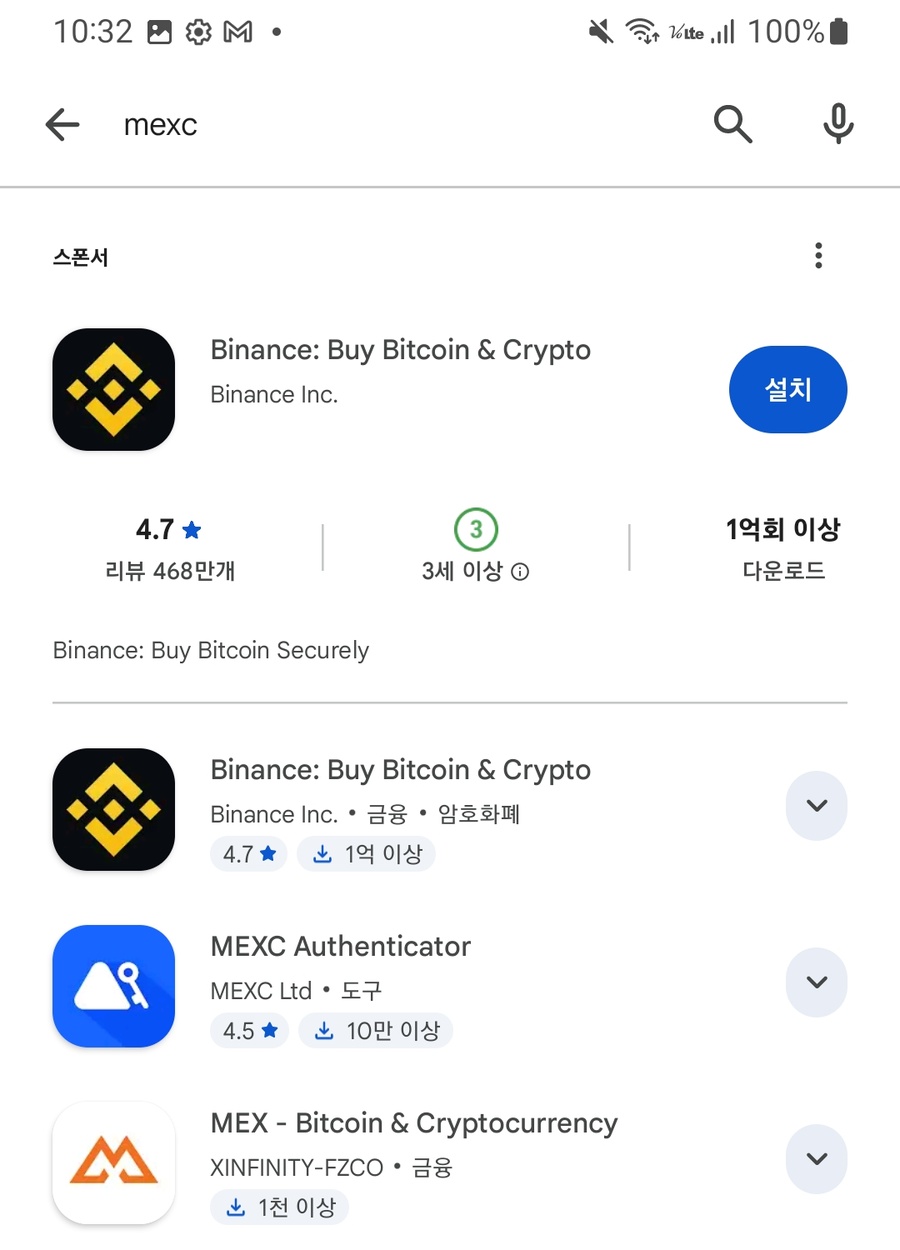
먼저 플레이스토어에서 MEXC를 직접 검색해봤습니다.
검색 결과에 MEXC Authenticator 같은 앱은 보이지만, 우리가 찾는 MEXC 거래소 메인 앱은 바로 나오지 않습니다.
그럼 MEXC 거래소에서 어떻게 하면 다운로드 경로를 찾을 수 있을까요?
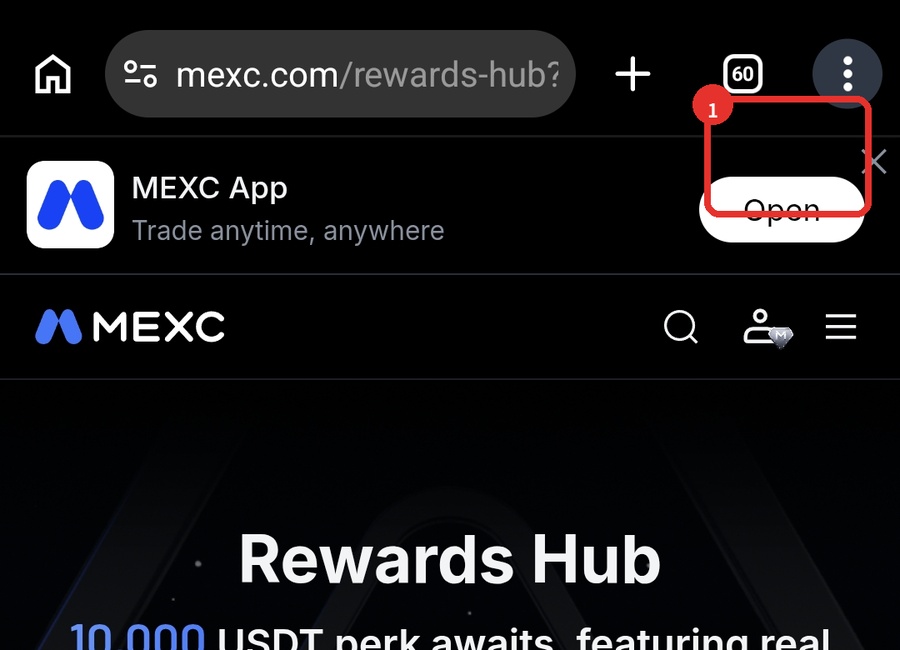
그 해답은 바로 Reward Hub 메뉴였습니다. 다른 페이지에서는 따로 앱 다운로드에 대한 내용을 찾아볼 수가 없는데,
이 팝업은 Reward Hub 메뉴에 들어가면 나옵니다.
하지만 Reward Hub 상단에 표시되는 MEXC App 안내를 눌러 플레이스토어로 이동해도 마찬가지였습니다.
실제로 눌러보면 '항목을 찾을 수 없습니다'라는 화면이 나옵니다.
플레이스토어 한국에서는 mexc를 차단했기 때문인데요.
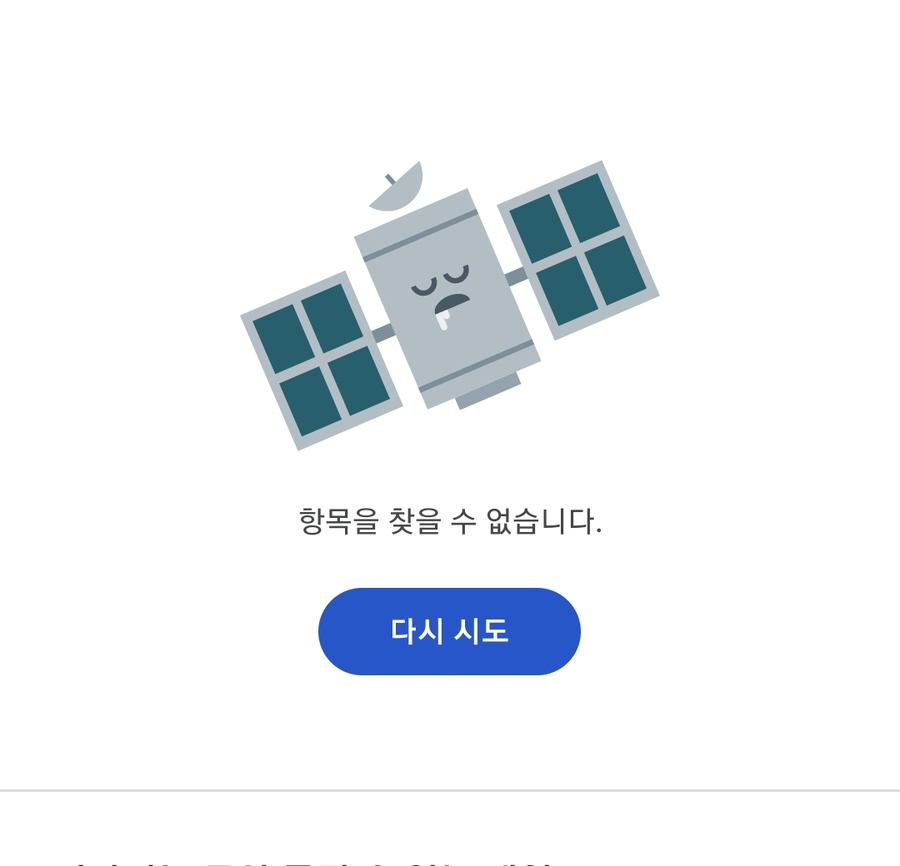
이럴 때는 플레이스토어에서 계속 검색하기보다 APK 설치 방법으로 넘어가면 됩니다.
아직 MEXC 회원가입을 하지 않았다면 아래 글에서 제가 직접 신규계정을 만들면서 확인한 가입 과정과 신규회원 혜택부터 확인하시면 됩니다.
MEXC APK 다운로드 링크
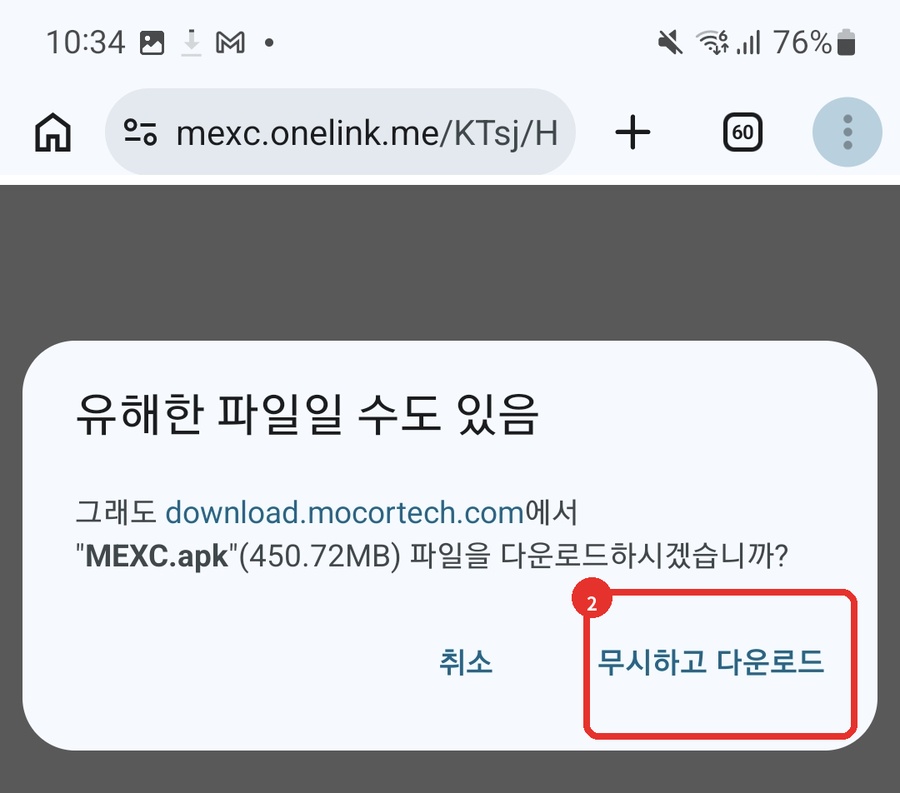
MEXC 메인 화면에서 APK 다운로드 메뉴가 바로 보이지 않는 분들을 위해 제가 실제로 사용한 다운로드 경로를 남겨놓겠습니다.
MEXC 안드로이드 APK 다운로드
위 링크를 안드로이드폰에서 열면 APK 파일 다운로드가 진행됩니다.
다운로드 과정에서 '유해한 파일일 수도 있음'이라는 경고가 나타날 수 있습니다.
안드로이드가 플레이스토어 밖에서 내려받는 APK 파일에 대해 보여주는 보안 경고이기 때문에, 자신이 위 다운로드 경로에서 직접 파일을 받은 것이 맞는지 먼저 확인한 뒤 진행하시면 됩니다.
제가 설치할 때는 '무시하고 다운로드'를 눌러 APK 파일을 내려받았습니다.
다운로드한 MEXC.apk 파일 찾기
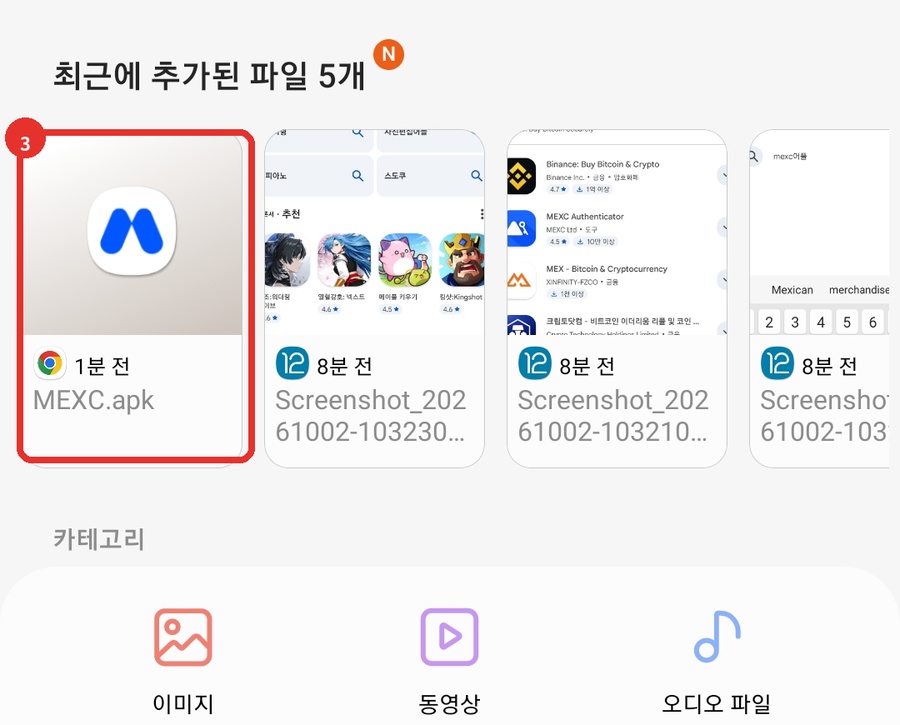
다운로드가 끝났다고 바로 설치가 완료되는 것은 아닙니다.
삼성 갤럭시 기준으로는 '내 파일' 앱을 열면 최근에 받은 MEXC.apk 파일을 확인할 수 있습니다.
위 화면처럼 MEXC 아이콘이 보이는 APK 파일을 눌러 설치를 시작합니다.
아이폰은 APK 설치 방식을 사용하지 않기 때문에 이 글의 설치 과정은 안드로이드폰 기준입니다.
'출처를 알 수 없는 앱' 설치 허용하기
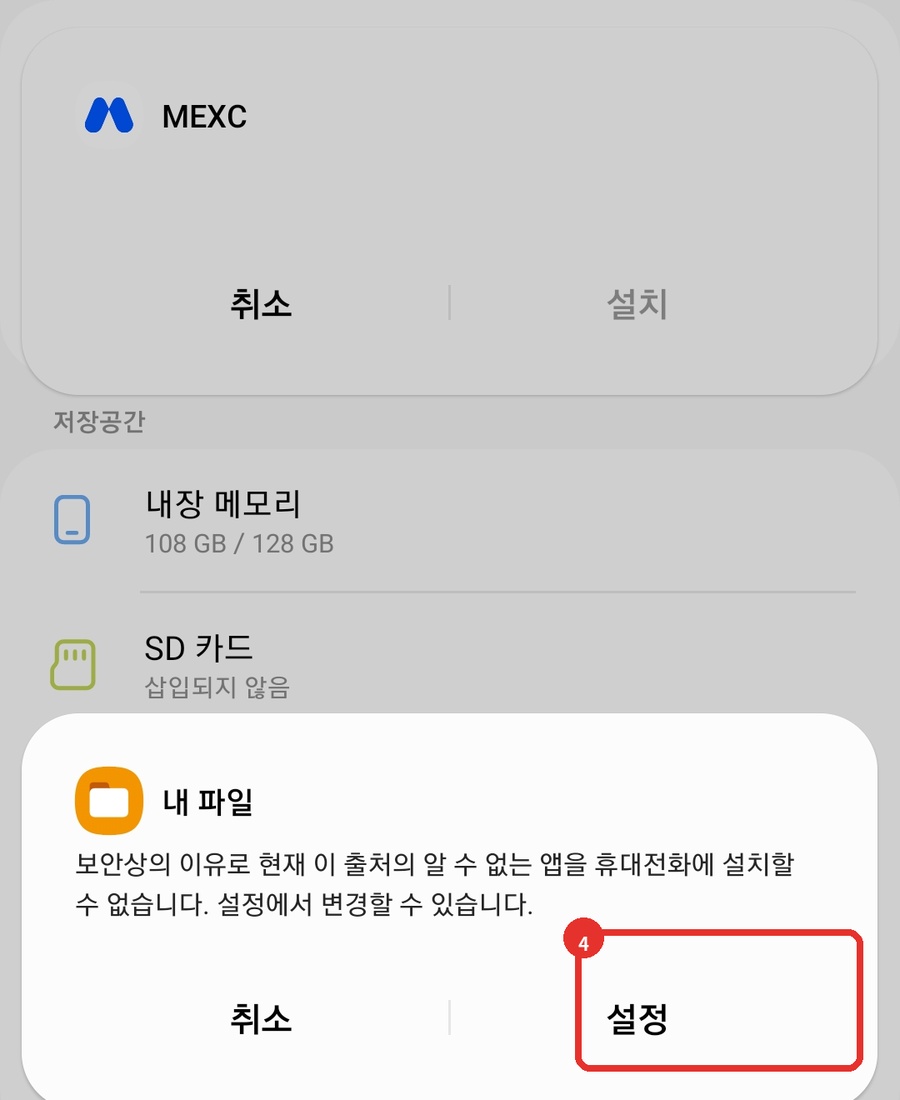

APK 파일을 처음 눌렀다면 설치가 바로 진행되지 않고 아래처럼 보안 안내가 뜰 수 있습니다.
'보안상의 이유로 현재 이 출처의 알 수 없는 앱을 휴대전화에 설치할 수 없습니다'라는 문구가 나오면 설정을 눌러주세요.
그 다음 '출처를 알 수 없는 앱 설치' 화면에서 APK 파일을 실행한 앱의 설치 권한을 켜주면 됩니다.
제가 테스트한 갤럭시에서는 내 파일 앱으로 MEXC.apk를 실행했기 때문에 '내 파일' 항목을 허용했습니다.
휴대폰 기종이나 안드로이드 버전, APK를 실행한 앱에 따라 표시되는 앱 이름은 조금 다를 수 있습니다.
MEXC APK 설치하기
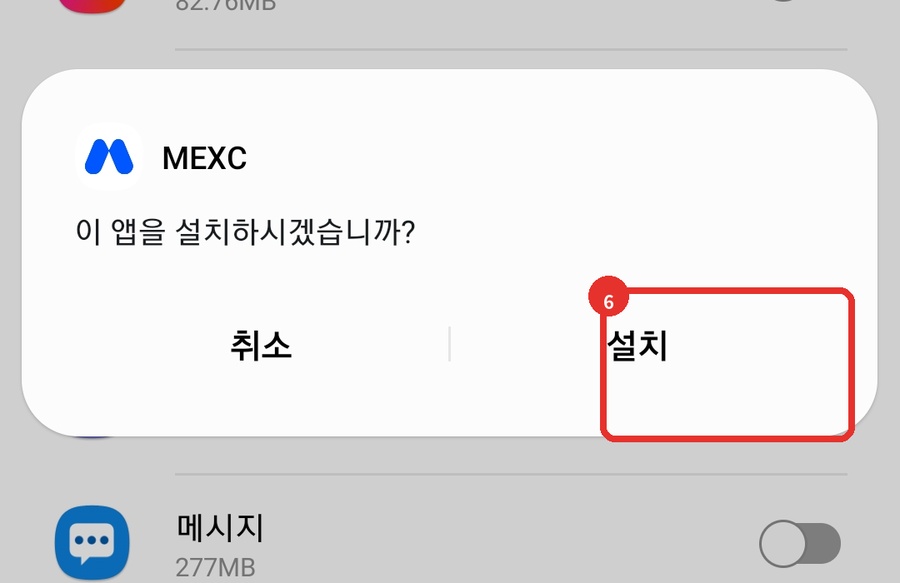
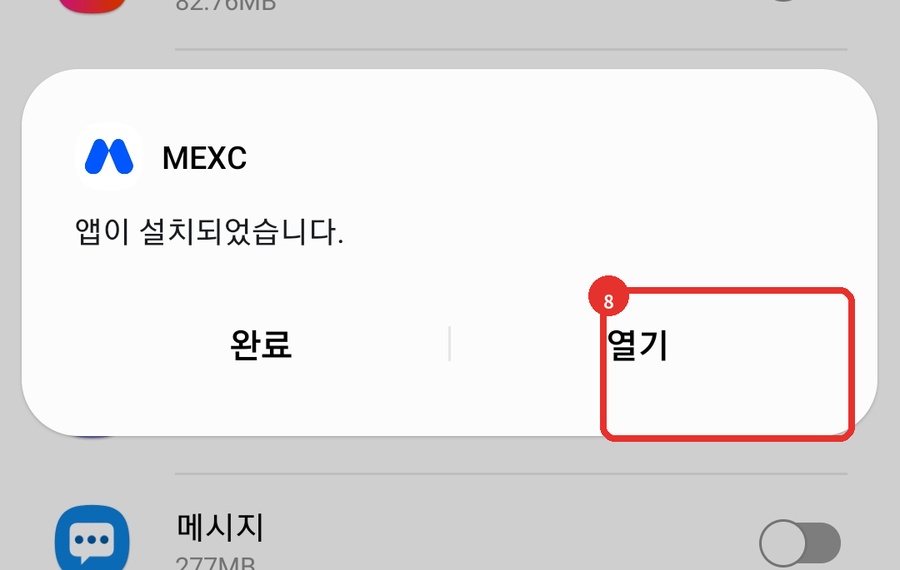
설치 권한을 허용한 뒤 다시 APK 파일로 돌아오면 MEXC 설치 화면이 나타납니다.
여기서 설치를 눌러주세요.
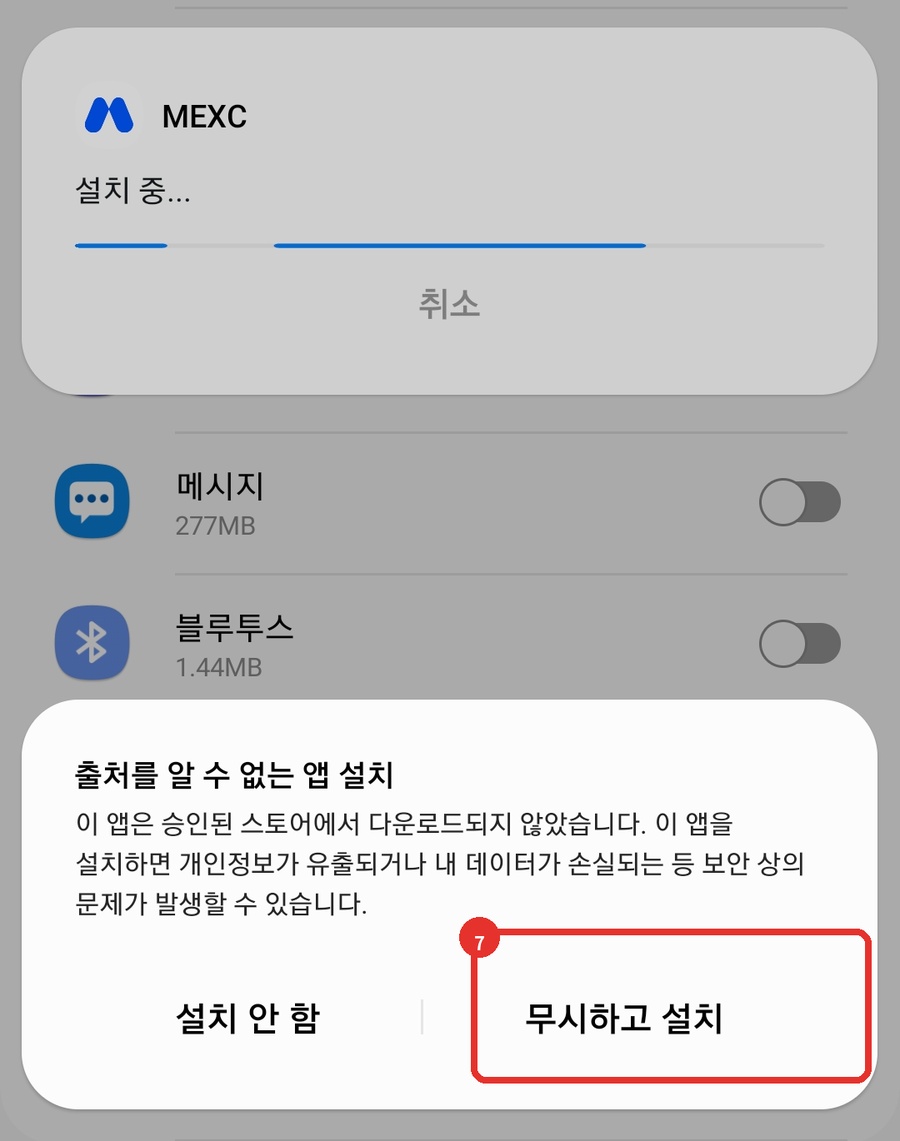
설치 도중 안드로이드에서 한 번 더 보안 안내를 보여줄 수도 있습니다.
제가 설치할 때는 '출처를 알 수 없는 앱 설치'라는 추가 경고가 다시 나타났고, 계속 진행하려면 '무시하고 설치'를 눌러야 했습니다.
이 과정까지 지나면 MEXC 앱 설치가 실제로 진행됩니다.
'앱이 설치되었습니다'라는 화면이 나오면 설치 완료입니다.
이제 열기를 눌러 MEXC 앱을 실행하면 됩니다.
앱을 설치한 뒤 다시 가입할 필요는 없습니다
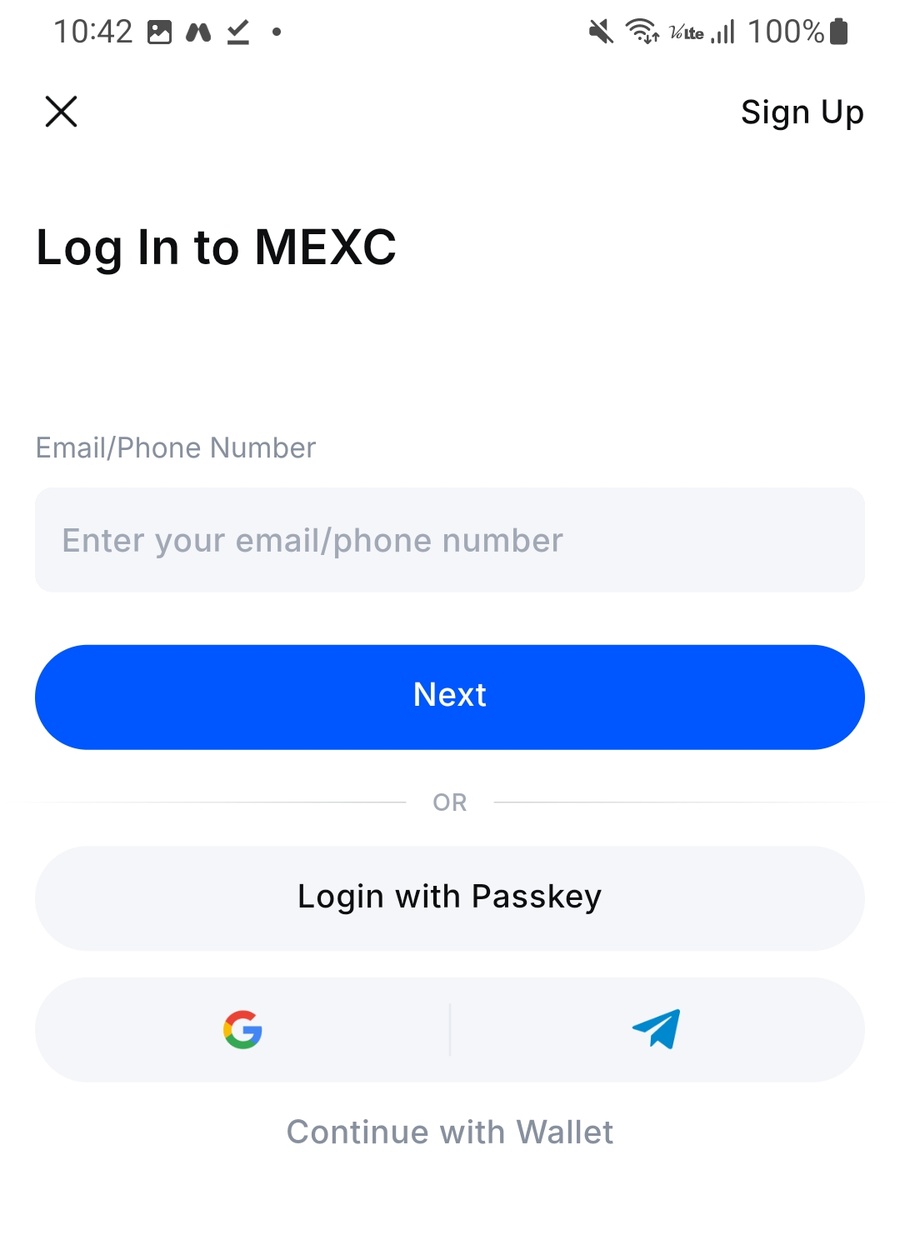
MEXC 앱을 처음 실행하면 신규회원 Sign Up 화면이 먼저 보일 수 있습니다.
하지만 앞에서 이미 MEXC 회원가입을 완료했다면 다시 가입할 필요는 없습니다.
처음 화면의 오른쪽 위에 있는 Log In을 눌러 기존 계정으로 로그인하면 됩니다.
Log In을 누르면 아래와 같은 로그인 화면으로 이동합니다.
저는 이번 테스트 계정을 이메일로 가입했기 때문에 Email/Phone Number에 가입할 때 사용한 이메일 주소를 입력해서 로그인했습니다.
처음 회원가입부터 Google 계정을 이용했다면 앱에서도 Google 버튼을 이용해 로그인할 수 있어서 훨씬 편리합니다.
MEXC를 계속 이용할 생각이라면 Google 계정으로 회원가입하는 방법도 편리합니다.
앱을 새로 설치하거나 다른 기기에서 접속할 때 같은 Google 계정을 선택해 로그인할 수 있기 때문입니다.
반대로 이미 이메일로 만든 MEXC 계정이 있다면 새 Google 계정으로 다시 가입하기보다 기존 이메일 계정으로 로그인하는 편이 좋습니다.
설치 후에는 앱으로 이용하는 게 훨씬 편합니다
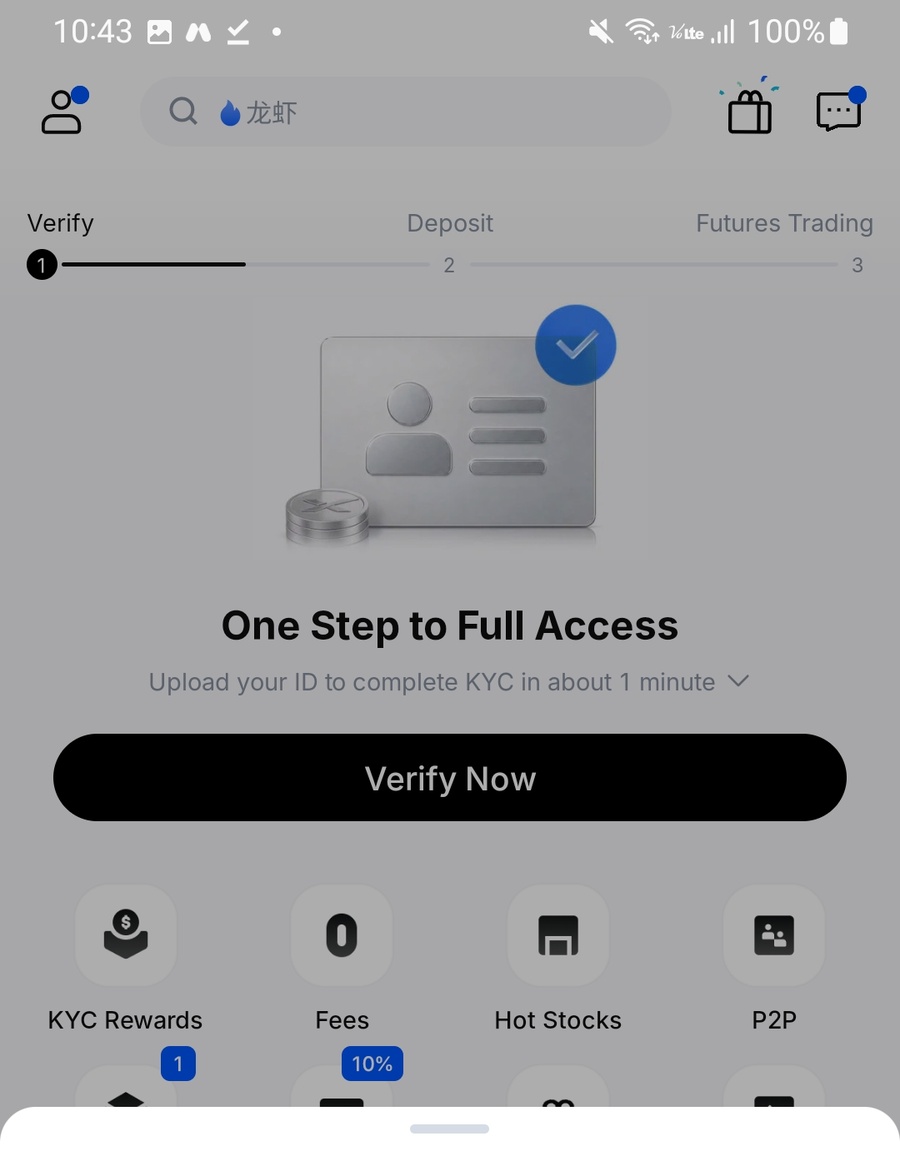
로그인이 끝나면 웹에서 만들었던 계정을 그대로 앱에서 사용할 수 있습니다.
입금, 거래, 선물거래, Rewards Hub, KYC 같은 메뉴를 휴대폰에서 바로 확인할 수 있어서 실제로 사용하기에는 모바일 앱이 훨씬 편했습니다.
특히 이벤트나 신규회원 보상을 확인할 때 웹페이지보다 앱에서 메뉴를 오가는 것이 훨씬 빠른 편입니다.
MEXC 신규가입 방법과 현재 신규회원 보상은 아래 글에서 따로 자세히 정리해두었습니다.
👉 MEXC 신규가입 최대 300USDT 혜택 정리 보기
MEXC 신규가입이 필요한 분이라면
아래 링크는 제가 사용 중인 추천인 링크입니다.
※ 추천인 링크를 통한 가입 또는 거래 시 블로그 운영자에게 혜택이 발생할 수 있습니다.
마무리
MEXC 앱이 플레이스토어에서 검색되지 않는다고 해서 설치 자체가 불가능한 것은 아닙니다.
안드로이드폰에서는 APK 파일을 내려받아 직접 설치할 수 있고, 실제 설치 과정은 APK 다운로드 → 내 파일 → 출처 없는 앱 설치 허용 → 설치 → 무시하고 설치 → 실행 순서로 진행됐습니다.
처음 해보면 보안 경고가 여러 번 나와 조금 어렵게 느껴질 수 있지만, 화면에 표시되는 항목을 순서대로 따라가면 설치 자체는 어렵지 않습니다.
그리고 이미 회원가입을 마친 분이라면 앱 실행 후 다시 Sign Up을 하지 말고, 왼쪽 위의 Log In을 눌러 기존 계정으로 로그인하시면 됩니다.
거래소 앱인 만큼 APK 파일은 출처를 알 수 없는 공유 사이트나 메신저에서 받기보다 본인이 확인한 공식 다운로드 경로를 이용하는 것을 권합니다.
※ 본문에는 MEXC 추천인 링크가 포함되어 있으며 해당 링크를 통한 가입 또는 거래 시 블로그 운영자에게 수익이 발생할 수 있습니다.
※ 가상자산 거래는 원금 손실 위험이 있습니다. 본 글은 앱 설치 및 서비스 이용 방법을 설명하기 위한 글입니다.